PyCharm 사용하기
Updated:
PyCharm 세팅 과정은 본 포스팅에서 제공하는 방법이 정답이 아닐 수 있다. 하지만 PyCharm으로 Hello world를 프린트하는 것이 본 포스팅의 목적이다.
새로운 언어를 시작하게 되면 제일 먼저 접하게 되는 것이 어디에 코딩을 할 것인가이다. 가장 기초적인 방법으로는 그냥 text파일 하나 열어서 코딩을 하면 될 것이다. 하지만 시중에는 이미 좋은 Editor들과 IDE(Integrated Development Environment)가 많이 존재하기 때문에 사람들이 많이 쓰고 내가 쓰기 편한 것을 골라 코딩을 시작하게 된다. 나는 Python을 제일 처음 접했을때 아무것도 모르는 상태로 Python을 설치했더니 IDLE가 함께 설치되어 IDLE를 이용하여 코딩을 했었는데, Matlab을 사용하다가 IDLE로 Python 코딩을 하다보니 다시 C로 돌아간 기분이 들었었다. Matlab을 사용하면서 가장 좋았고 편했던게 variable explorer가 있다는 것이었다. variable explorer를 통해 그때 그때 바로 값을 확인할 수 있어서 디버깅하기 쉬웠는데 IDLE는 그런 variable explorer가 없어서 많이 답답했었다. 그러다가 우연히 Spyder를 알게 되고 variable explorer를 지원하는 것을 알게되어 그 이후로는 쭉 Spyder를 사용해왔다. 그리고 최근에는 Jupyter Notebook도 자주 사용하는데 Jupyter Notebook은 뭔가 실제 코딩 보다는 수업에서 step-by-step으로 실행할 때나 세미나때 사용하기 좋은 것 같다. 그리고 본 포스팅에서는 PyCharm 사용법에 대해 다뤄보려고 한다. 뜬금없이 PyCharm을 사용해보려는 이유는 우선 많은 사람들이 PyCharm을 사용하기도 하고 얼마 전부터 Google에서 시험을 통해 TensorFlow certificate을 발급한다고 하는데 이 시험을 위해서는 PyCharm을 사용해야한다는 조건이 있기 때문이다. 박사과정을 시작하면서부터 기존 TensorFlow에서 PyTorch로 넘어와서 TensorFlow certificate 시험을 볼지는 모르겠지만, 아무래도 Google에서 발급하는 것이다보니 기회가 되면 테스트를 보는 것도 좋을 것 같아 PyCharm에 익숙해져보려고 한다.
IDE와 Editor 차이(참고): IDE는 Integrated Development Environment의 약자로써 IDE는 text editor, compiler, debugging 등이 모두 포함되어 있고, 특정 언어 또는 framework에 묶여있다고 한다. 하지만 Editor의 경우 말 그대로 text를 edit하기 위한 툴로써 언어 또는 framework에 제약 없이 사용이 가능하도록 디자인 된 툴이라고 한다.
1. Editor/IDE 종류
PyCharm을 시작하기 전에 Pyhon 코딩을 위해 어떤 Editor/IDE들이 있는지 간단히 찾아보았다.
- Sublime Text
- Visual Studio Code (VS code)
- VI / VIM
- PyCharm
- Jupyter Notebook
- Spyder
위의 항목들이 대충 사람들이 많이 사용하는 Editor/IDE인것 같다. 가장 많이 사용하는 Editor/IDE는 조사하는 사람마다 다를 것 같아 위의 순서는 신경쓰지 않았다. 위의 리스트를 보니 사람들이 많이 사용하는 Editor/IDE들을 사용해본 것 같다. Sublime Text는 예전에 java script할 때 많이 써봤고, VS code는 지금도 Markdown이나 가끔 코드 확인용으로 사용하고 있고 Jupyter Notebook, Spyder는 많이 사용해오고 있다. VI는 Linux 환경에서는 많이 사용해봤지만 python 코딩을 VI로 해본 것은 예전에 회사에 있을 때 어떤 강의를 갔다가 강사님이 VI로 python 코딩을 하셔서 그때 사용해본 적이 있다. VI도 세팅을 잘 하면 다른 Editor/IDE 처럼 변수나 함수를 색깔로 표시하는 것도 가능하고 나름 편하게 사용할 수 있었던 기억이 있다. 각 Editor/IDE마다 나름의 장점도 있을 것이고 각자 편한 환경이 다를 것이므로 사용해보고 각자 취향에 따라 선택하면 될 것 같다. 나는 Variable explorer가 있는게 편해서 Spyder를 주로 사용했지만 Jupyter Notebook에서도 약간의 Variable explorer를 제공하고 PyCharm에서도 제공하는 것 같아 PyCharm을 사용해보고자 한다.
2. PyCharm 설치하기
PyCharm 설치는 간단하다. https://www.jetbrains.com/pycharm/에서 Community 버전으로 다운 받으면 된다. Professional 버전의 경우, 유료이고 설명상으로는 Community 버전 보다 더 많은 것들(Scientific, Web Python)을 지원하는 것 같다. 하지만 PyCharm을 처음 접해보는 입장에서는 그냥 Community 버전을 다운 받아 사용해보자. 학교 계정을 이용하면 Professional 버전도 무료로 사용이 가능한 듯 하나, 일단 Community 버전을 설치하자.
설치 시에 나오는 옵션들은 모두 default로 설치하였다. 그리고 PyCharm을 실행하면 다음의 화면이 보인다.

사실 여기서 조금 해맸다. 주로 쓰는 Spyder의 경우 Project의 개념이 없어서 그냥 실행 파일만 열면 되는데 PyCharm에서는 project를 열라고 하는데 난 파일만 열고 싶고.. 일단 PyCharm에서 원하는대로 project를 하나 만들어 보았다. python 파일을 하나 만들어서 Hello World를 print 해봤는데 오류가 났다. 오류가 났다기 보다는 뭔가 실행이 되지 않았다. Interpreter를 설정해주지 않아서 발생한 오류였다.
3. Python Interpreter 설정하기
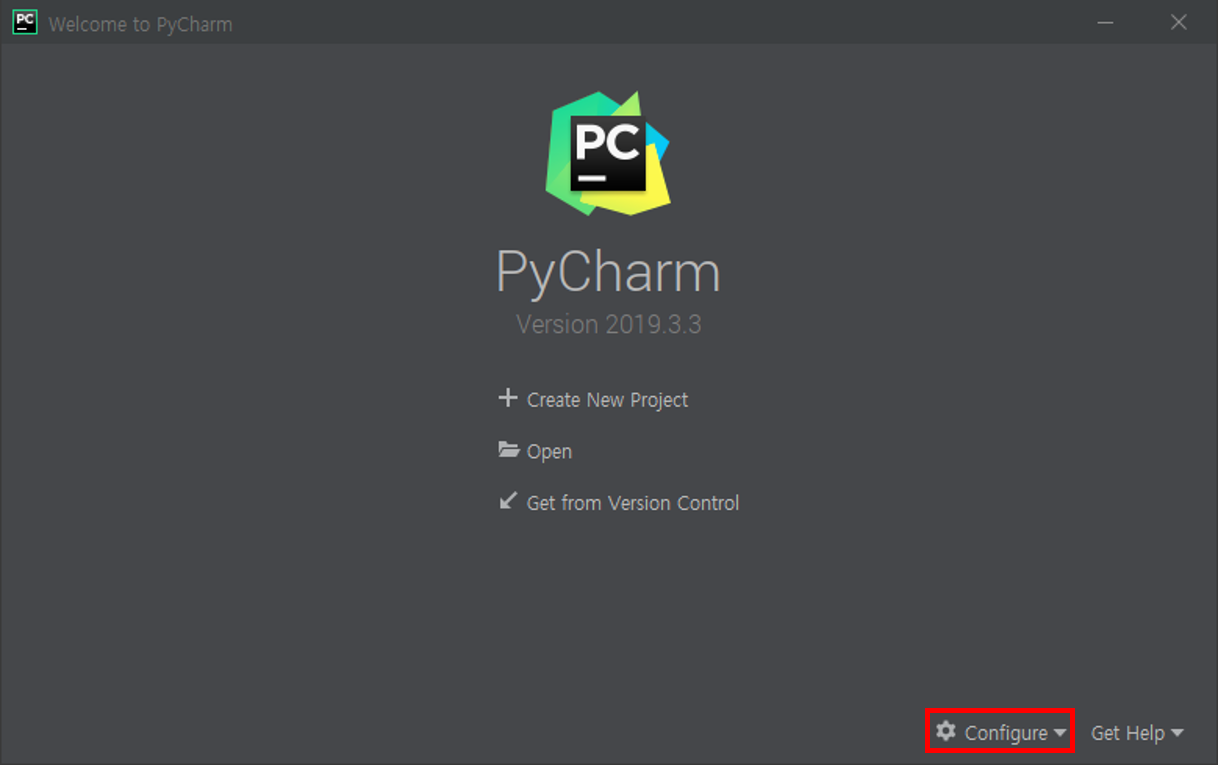
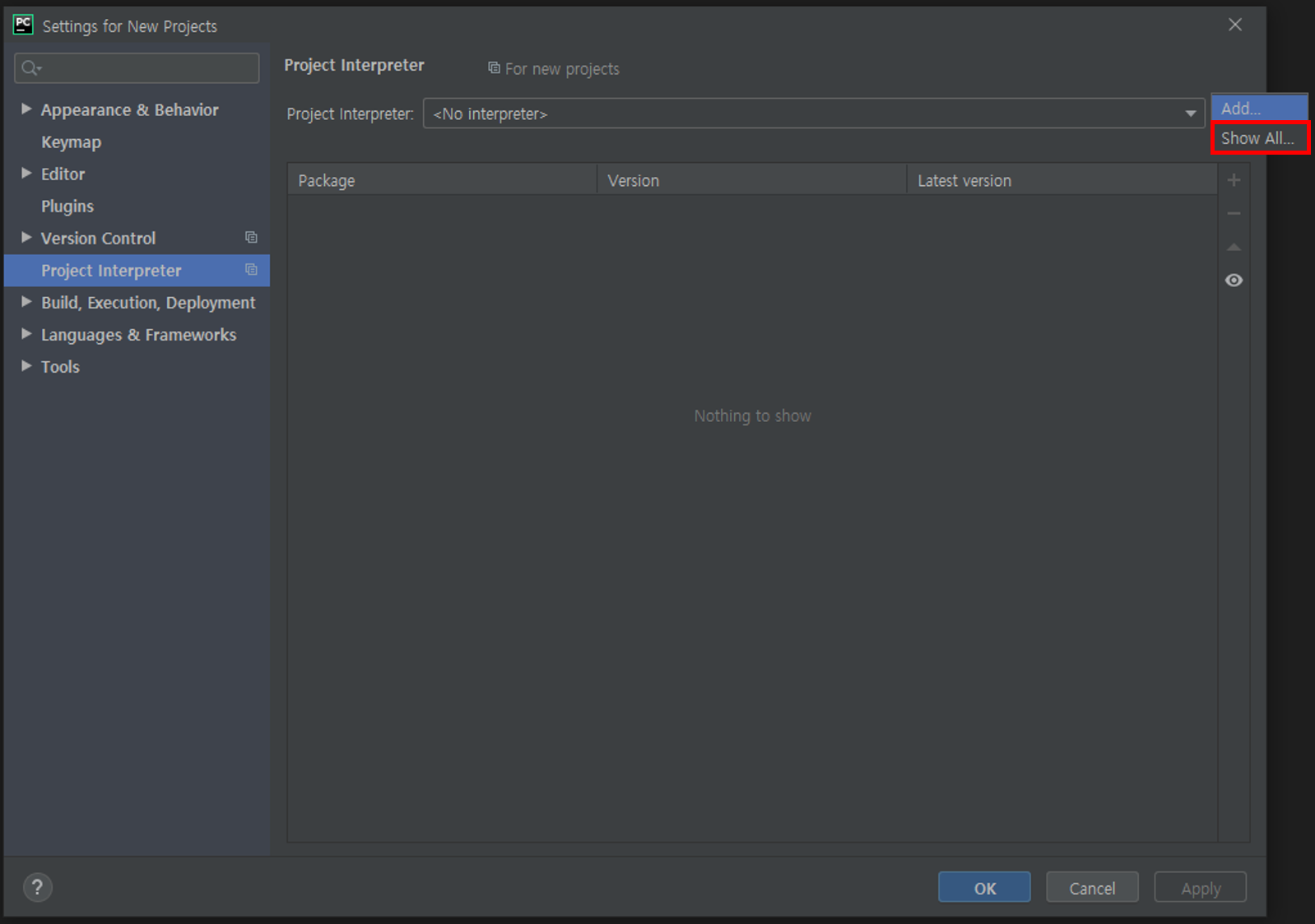
Interpreter를 설정하는 방법은 project를 생성하고 나서도 만들 수가 있는데 뭔가 base interpreter를 잡아주고 싶다는 생각이 들어서 project를 생성하기 전의 화면으로 돌아가서(File 탭에서 Close Project를 클릭하면 된다.) Configure를 클릭하여 Settings를 클릭하자. 다음과 같은 project setting 화면을 볼 수 있는데 왼쪽 리스트 중 Project Interpreter를 클릭하면 현재는 interpreter 설정이 되어있지 않아 설치된 Package들이 보이지 않는 것을 볼 수 있다. 옆에 있는 톱니바퀴를 눌러 Show All...을 선택하자.
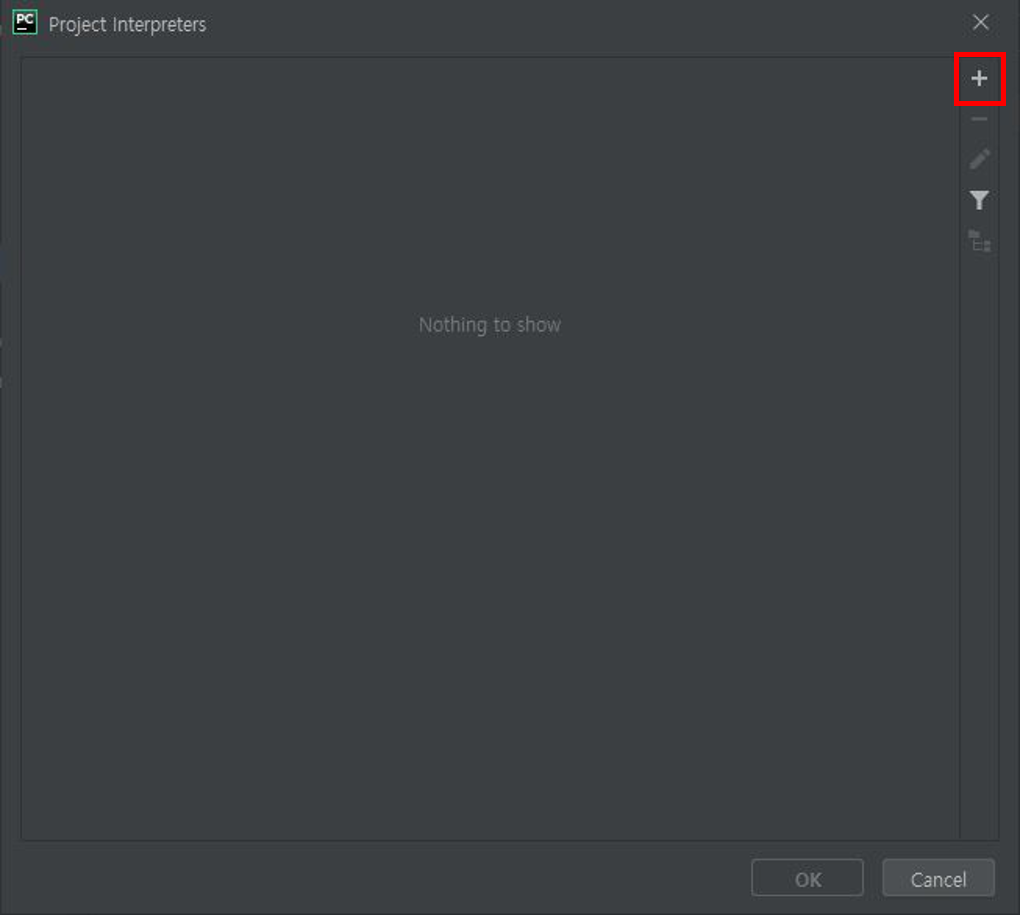
마찬가지로 Interpreter에 아무것도 보이지 않는다. 옆에 있는 + 버튼을 눌러 interpreter를 추가해주자.
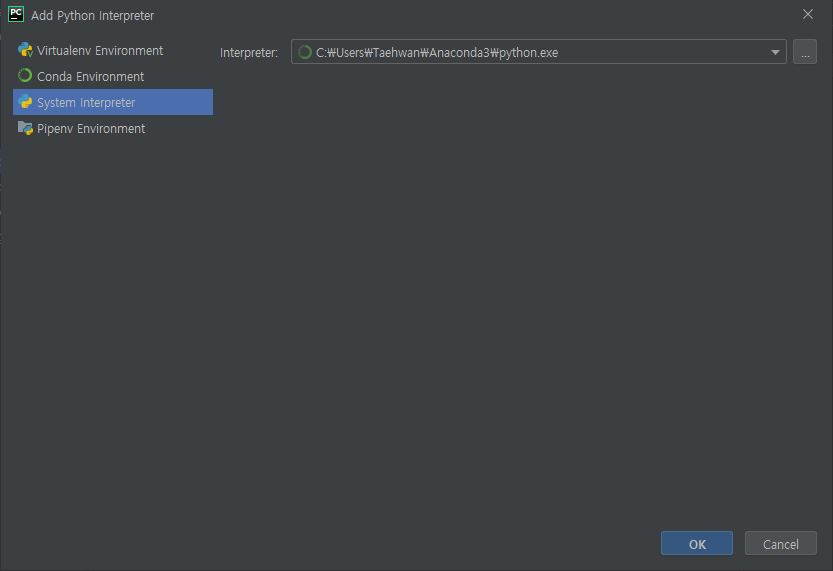
나는 기존에 Anaconda를 설치하여 Python을 이용하고 있었으므로 Anaconda에 설치된 Python 경로를 잡아주었다.
Interpreter를 잡아주고 이전 화면으로 나와보니 아까는 아무것도 보이지 않던 package들이 보이기 시작했다.

project를 하나 만들고 python 파일을 만들어 Hello world를 출력해보자.
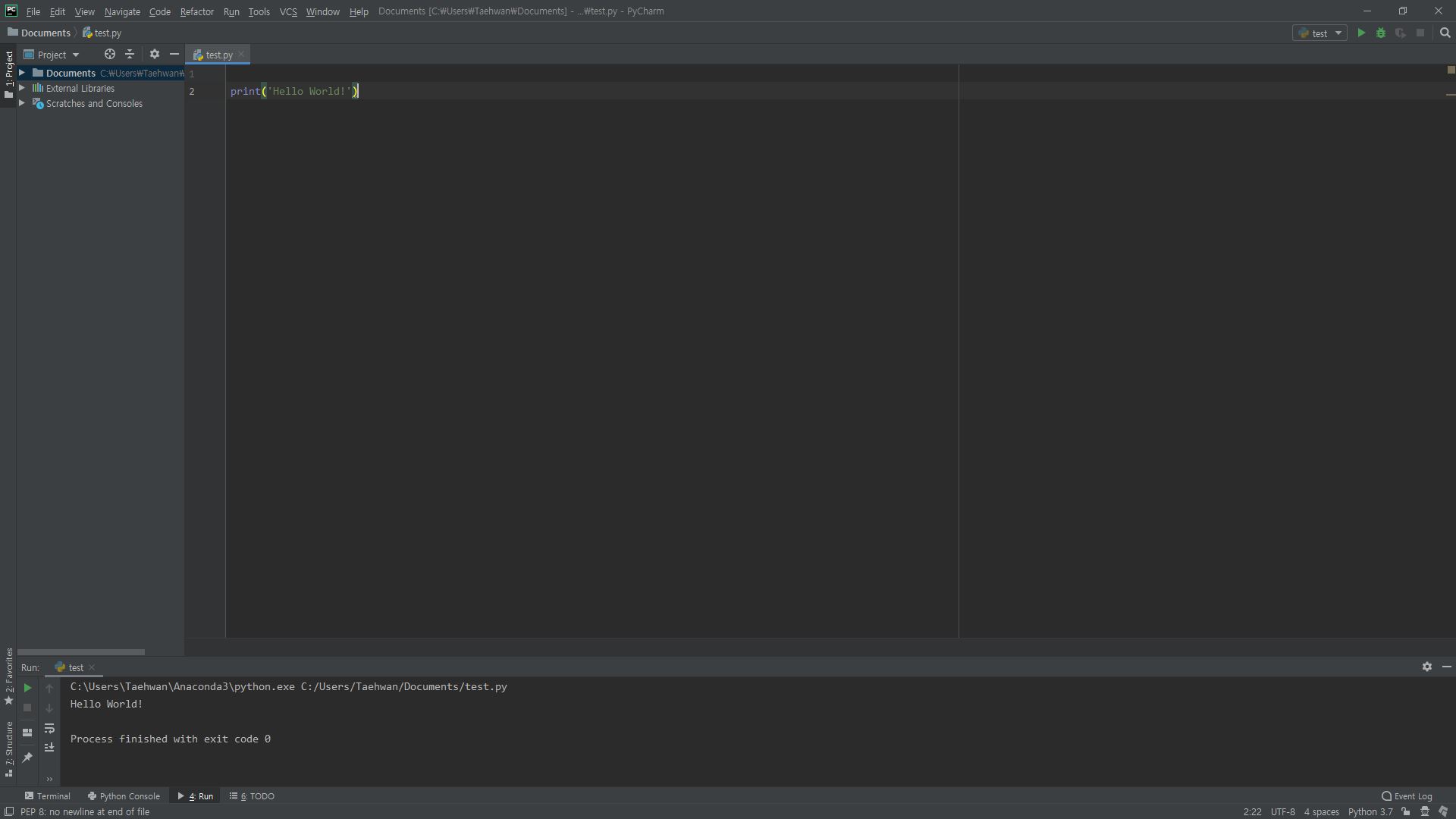
제대로 프린트가 되는 것을 확인하였다. 이로써 PyCharm 설치 및 세팅은 완료된 듯 하다.
참고자료
- IDE와 Editor 차이: https://discuss.atom.io/t/what-is-the-difference-between-an-ide-and-an-editor/32629
- Editor/IDE 종류: https://www.programiz.com/python-programming/ide
- Editor/IDE 종류: https://realpython.com/python-ides-code-editors-guide/
Leave a comment